投稿者: futago_mama

  • Wi-Fi制限しても意味ない?子どもが抜け道を見つける理由と対策


    ※本記事はアフィリエイト広告を利用しています

    「WiFiで時間制限しているのに、なぜかまだ使っている…」

    設定したはずなのに止まらない。うちもまったく同じ状況でした。

    結論から言うと、WiFi制限だけでは完全には防げません。子どもは意外と抜け道を見つけます。

    ただ、抜け道を知っておけば対策できます。この記事では、実際にあった抜け道と、それぞれの対策をまとめています。


    WiFi制限をすり抜ける4つの抜け道

    ① スマホのモバイル通信(4G/5G)に切り替える

    これが一番よくある抜け道です。WiFiをオフにしてモバイル通信に切り替えるだけで、家のWiFi制限は関係なくなります。スマホを持っている子どもなら簡単にできてしまいます。

    対策:キャリアの契約でデータ通信を制限する、または格安SIMに変更してデータ量を最小限にする。もしくはスマホを持たせずキッズ携帯にとどめる方法も有効です。

    ② 学校支給のタブレットを使う

    うちが一番困ったのがこれでした。学校から一人一台配られているタブレットは、教育委員会が一括管理しているため、家庭側では設定を変えられません。家のWiFi制限も効きません。

    対策:物理的に管理するしかありません。寝る前に親が預かる、充電場所をリビングに固定するなど、端末そのものを管理する方法が現実的です。

    ③ フリーWiFiや友達の家のWiFiを使う

    外出先のフリーWiFiや、友達の家のWiFiを使われると家庭では制御できません。ただしこれは家の中での夜更かし対策としては関係ないケースが多いです。

    対策:外出時のルールを別途決めておく。「外でのスマホの使い方」については親子でルールを作っておくのが基本です。

    ④ ポケットWiFiを使う

    自分専用のポケットWiFiを持っている場合、家のルーターでの制限はまったく効きません。ポケットWiFi自体には時間制限機能がほぼないため、親が制御できない状態になります。

    対策:子ども専用のポケットWiFiは持たせない。もし必要な場合は親が管理する。ポケットWiFiでの制限についてはこちらの記事で詳しく解説しています。


    抜け道ごとの対策まとめ

    抜け道 対策 難易度
    モバイル通信への切り替え キャリア契約でデータ制限・キッズ携帯に変更 ★★★
    学校支給タブレット 寝る前に親が預かる・充電場所をリビングに固定 ★★☆
    フリーWiFi・友達の家 外出時のルールを別途決める ★☆☆
    ポケットWiFi 子どもに持たせない・親が管理する ★☆☆

    それでもWiFi制限は有効な理由

    抜け道があるとはいえ、WiFiルーターで時間制限するのは今でも最も効果的な方法です。理由は3つあります。

    ① 家の中のほとんどの端末に効く

    ゲーム機、PC、タブレット(学校支給以外)、スマホのWiFi接続…これらすべてに一括で効きます。1台ずつ設定する手間がありません。

    ② 親が毎回声をかけなくていい

    時間になれば自動でネットが切れます。「もうやめなさい!」と毎晩言わなくていいので、親子ともにストレスが激減します。

    ③ 子どもが自力では解除できない

    スマホの制限アプリと違い、ルーター側での設定は子どもが簡単には解除できません。親のスマホアプリで管理するので、設定を勝手に変えられる心配がありません。


    完全に防ぐための組み合わせ

    一番効果的なのは、WiFi制限と端末管理を組み合わせることです。

    • WiFiルーターで時間制限:スマホ・PC・ゲーム機をまとめて管理
    • 学校タブレットは親が預かる:物理的に管理
    • スマホのモバイル通信を制限:キャリア契約で対応

    この3つを組み合わせると、ほとんどの抜け道をふさぐことができます。

    完璧に防ぐのは難しいですが、「完璧にゼロにする」より「大幅に減らして親の負担を下げる」ことが現実的な目標です。


    WiFi時間制限におすすめのルーター

    時間制限をするには、対応したルーターが必要です。古いルーターには機能がついていないことがほとんどです。

    おすすめのルーターはこちらでまとめています👇

    👉 子どもの夜中ゲーム対策におすすめのルーター3選【時間制限・こっそり防止】


    よくある質問

    Q. WiFi制限しているのに使えている。なぜ?

    A. モバイル通信に切り替えているか、学校支給タブレットを使っている可能性が高いです。まずどの端末でどの回線を使っているか確認してみてください。

    Q. ルーターの時間制限は子どもに解除される?

    A. ルーターの設定は親のスマホアプリで管理するので、子どもが勝手に解除することはできません。スマホの制限アプリと違い、端末側からは操作できない点が強みです。

    Q. モバイル通信の制限はどうやってする?

    A. 各キャリアの「ファミリー設定」や「子ども向けプラン」でデータ通信量を制限できます。格安SIMに変更してデータ量を最小限にする方法も有効です。


    まとめ

    • WiFi制限だけでは完全には防げないが、最も効果的な方法のひとつ
    • 主な抜け道はモバイル通信・学校タブレット・ポケットWiFiの3つ
    • WiFi制限+端末の物理的管理を組み合わせると効果が大きい
    • 「完璧に防ぐ」より「大幅に減らして親の負担を下げる」が現実的な目標

    同じように悩んでいる方の参考になれば嬉しいです。ルーターでの時間制限については、こちらもあわせてご覧ください👇
    👉 子どもの夜中ゲーム対策におすすめのルーター3選【時間制限・こっそり防止】

  • ポケットWi-Fiは時間制限できない?子どもの使いすぎ対策も解説


    ※本記事はアフィリエイト広告を利用しています

    「ポケットWiFiで子どものゲームや動画を時間制限できないかな?」

    結論から言うと、ポケットWiFiでの時間制限はほぼできません。

    家庭用ルーターと違い、ポケットWiFiは「持ち運んで使う」前提で作られているため、時間制限や端末ごとの管理機能がほとんどついていないのです。

    この記事では、ポケットWiFiで制限できない理由と、代わりに使える対策をまとめます。


    ポケットWiFiで時間制限できない3つの理由

    ① 管理機能がほぼない

    家庭用ルーターには「端末ごとの接続時間制限」「タイムスケジュール設定」などの管理機能がついています。しかしポケットWiFiは持ち運びに特化した設計のため、こういった細かい管理機能がほとんどありません。

    ② 設定画面が簡易的

    ポケットWiFiの設定画面はシンプルで、接続のON/OFFや電波強度の確認くらいしかできないことがほとんどです。時間帯を指定して特定の端末だけ止める、といった操作ができません。

    ③ 持ち出せてしまう

    ポケットWiFiは小さくて持ち運べるため、子どもが自分の部屋や外に持ち出してしまうと親が管理できません。家庭用ルーターのように固定されていないのが弱点です。


    ポケットWiFiと家庭用ルーターの比較

    ポケットWiFi 家庭用ルーター
    時間制限機能 ✕ ほぼない ◎ 対応機種あり
    端末ごとの管理 ✕ できない ◎ 可能
    持ち運び ◎ 可能 ✕ 固定
    子どもの管理に向いているか ✕ 向いていない ◎ 向いている
    月額費用の目安 3,000〜5,000円程度 本体買い切り(回線別)

    ポケットWiFiを使っている家庭で起きがちなこと

    うちも一時期ポケットWiFiをメイン回線として使っていた時期がありました。そのときに起きたことをそのまま書きます。

    • Switchは見守り設定で制限できたのに、ポケットWiFiに繋いだPCでRobloxをやり放題
    • 夜中に子ども部屋にポケットWiFiごと持ち込まれていた
    • 制限しようにも設定画面に時間制限メニューがなく詰んだ

    完全にいたちごっこでした。ポケットWiFiがある限り、どこかで抜け道ができてしまいます。


    対策:ポケットWiFiがある場合の管理方法

    ① ポケットWiFiを親が管理する

    子どもが自由にアクセスできないよう、ポケットWiFiは親が保管するのが一番確実です。「必要なときだけ貸す」というルールにすれば、夜中の使用を物理的に防げます。

    ② ポケットWiFiのパスワードを変える

    接続パスワードを定期的に変えて、子どもが勝手に繋げないようにする方法もあります。ただし手間がかかるので、長期的には①の方がラクです。

    ③ 家庭用ルーターに切り替える

    引越しや契約更新のタイミングで、時間制限機能付きの家庭用ルーターに切り替えるのが根本的な解決策です。一度設定すれば自動で管理できるので、長期的に見ると一番ラクです。

    おすすめのルーターはこちら👇

    👉 子どもの夜中ゲーム対策におすすめのルーター3選【時間制限・こっそり防止】


    よくある質問

    Q. ポケットWiFiでも制限できる機種はある?

    A. ごく一部の機種には簡易的な接続制限機能があるものもありますが、時間帯指定や端末ごとの管理は対応していないことがほとんどです。子どもの管理目的であれば家庭用ルーターの方が確実です。

    Q. スマホの制限アプリではダメ?

    A. スマホ1台だけなら有効ですが、PC・ゲーム機・タブレットには効きません。複数端末がある場合はルーターでの管理が現実的です。スマホ制限アプリについてはこちら👇

    👉 子どものスマホを制限する方法|時間制限できるアプリ3選

    Q. ポケットWiFiを解約した方がいい?

    A. 外出先で使う用途があるなら解約しなくてOKです。ただし子どもが自由に使える状態にしておくのは管理が難しいので、親が保管するルールにしましょう。


    まとめ

    • ポケットWiFiでの時間制限はほぼできない
    • 管理機能がなく、持ち出しもされやすいため子どもの管理には向いていない
    • 短期的な対策はポケットWiFiを親が保管すること
    • 根本的な解決は時間制限機能付きの家庭用ルーターに切り替えること

    ルーターでの時間制限は一度設定すれば自動で動くので、毎日管理する手間がありません。引越しや契約更新のタイミングで見直してみてください。

    👉 時間制限できるルーター3選はこちら

  • 子どものWiFi時間制限の設定方法|ルーターで簡単にできます


    ※本記事はアフィリエイト広告を利用しています

    「WiFiで時間制限したいけど、設定が難しそう…」

    そう思っていませんか?実は、対応したルーターさえあれば設定はとても簡単です。

    この記事では、WiFiの時間制限の方法を3つ紹介しつつ、一番ラクで確実な方法をわかりやすく解説します。


    WiFiの時間制限の方法は3つある

    方法 対象端末 手間 おすすめ度
    ①ルーターで制限 全端末まとめて 初回設定のみ ◎ 一番おすすめ
    ②スマホアプリで制限 スマホのみ 端末ごとに設定が必要 △ 補助的に使う
    ③端末の設定で制限 その端末のみ 機種ごとに操作が違う △ 手間がかかる

    スマホ・ゲーム機・PC・タブレット、すべてをまとめて管理したいならルーターでの制限が圧倒的にラクです。一度設定すれば自動で動くので、毎日管理する手間がありません。


    ① ルーターで時間制限する方法(一番おすすめ)

    必要なもの

    時間制限機能がついたWiFiルーター。古いルーターには機能がないことが多いので、買い替えが必要な場合があります。

    おすすめのルーターはこちら👇

    👉 子どもの夜中ゲーム対策におすすめのルーター3選

    設定の流れ(NECの場合)

    1. スマホに「Aterm」アプリをインストール
    2. ルーターとWiFi接続した状態でアプリを開く
    3. 「インターネット接続制限」または「ホームネットワーク」から対象の端末を選ぶ
    4. 曜日・時間帯を設定してONにする

    一度設定してしまえば、あとは自動で動きます。毎日手動で操作する必要はありません。

    設定の流れ(TP-Linkの場合)

    1. スマホに「Tether」アプリをインストール
    2. アプリを開いて対象の端末を選ぶ
    3. 「アクセス制御」から時間帯を設定
    4. 保存してONにする

    ルーターで制限するメリット

    • スマホ・PC・ゲーム機・タブレット、すべてに一括で効く
    • 子どもが自力では解除できない
    • 親が毎回声をかけなくていい
    • 一度設定すれば放置でOK

    ② スマホアプリで制限する方法

    スマホ1台だけを制限したい場合はアプリが便利です。代表的なものは以下の2つです。

    • Googleファミリーリンク(Android向け・無料)
    • Appleスクリーンタイム(iPhone向け・無料・標準搭載)

    ただしアプリ制限はスマホ1台にしか効きません。ゲーム機やPCには使えないので、家全体を管理したい場合はルーターと組み合わせて使うのがおすすめです。

    スマホ制限アプリの詳細はこちら👇

    👉 子どものスマホを制限する方法|時間制限できるアプリ3選


    ③ 端末の設定で制限する方法

    スマホやゲーム機には、端末側に「ペアレンタルコントロール」機能がついていることがあります。ただし機種によって操作方法が異なり、端末ごとに個別設定が必要なので管理が大変です。

    複数の端末がある家庭では、ルーターでまとめて管理する方が現実的です。


    時間制限がうまくできないときの原因と対処法

    原因① ルーターに時間制限機能がない

    古いルーターには時間制限機能がついていません。設定画面に該当メニューがない場合は、対応ルーターへの買い替えが必要です。

    原因② モバイル通信に切り替えられている

    スマホの場合、WiFiをオフにしてモバイル通信(4G/5G)に切り替えるとルーターの制限が効かなくなります。キャリアの契約でデータ通信を制限するか、スマホを持たせずキッズ携帯にする方法が有効です。

    原因③ 設定が正しく保存されていない

    設定後に「保存」ボタンを押し忘れているケースがあります。設定画面を再度開いて、内容が反映されているか確認してみてください。

    原因④ 別の端末・回線を使っている

    学校支給のタブレットやポケットWiFiを使っている場合、家のルーターでの制限は効きません。端末の物理的な管理と組み合わせる必要があります。

    抜け道の詳細はこちら👇

    👉 WiFi制限しても意味ない?抜け道と対策まとめ


    よくある質問

    Q. 古いルーターでも時間制限できる?

    A. 機種によります。設定画面(ブラウザで「192.168.1.1」などにアクセス)を開いて、「接続制限」「タイムスケジュール」などのメニューがあれば対応しています。なければ買い替えが必要です。

    Q. 時間制限すると親のスマホも使えなくなる?

    A. 端末ごとに設定できるルーターなら、子どもの端末だけを指定して制限できます。親のスマホには影響しません。

    Q. 設定はどのくらい時間がかかる?

    A. アプリの操作に慣れれば5〜10分で完了します。初回だけ少し手間がかかりますが、一度設定すればあとは自動で動きます。


    まとめ

    • WiFiの時間制限の方法は「ルーター」「スマホアプリ」「端末の設定」の3つ
    • 家全体をまとめて管理するならルーターが一番ラク
    • 一度設定すれば自動で動くので、毎日管理する手間がない
    • うまくできない場合はモバイル通信や別端末が原因のことが多い

    おすすめのルーターはこちらでまとめています👇

    👉 子どもの夜中ゲーム対策におすすめのルーター3選【時間制限・こっそり防止】

  • 子どもの夜更かしは何時までOK?年齢別の目安と対策まとめ


    ※本記事はアフィリエイト広告を利用しています

    「子どもが夜更かししてしまう…何時までなら許容範囲なの?」

    小学生の子どもを持つ親なら、一度は悩んだことがあると思います。うちも小6の双子男子がいて、放っておくといつまでも寝ません。

    この記事では、年齢別の就寝時間の目安・夜更かしのリスク・実際に効果があった対策をまとめています。


    子どもの睡眠時間、年齢別の目安

    厚生労働省の「健康づくりのための睡眠ガイド」によると、推奨される睡眠時間は以下の通りです。

    年齢 推奨睡眠時間 朝7時起きの場合の目安就寝時間
    小学校低学年(6〜8歳) 9〜12時間 夜7時〜夜10時
    小学校高学年(9〜12歳) 9〜11時間 夜8時〜夜10時
    中学生(13〜15歳) 8〜10時間 夜9時〜夜11時
    高校生(16〜18歳) 8〜10時間 夜9時〜夜11時

    参照:健康づくりのための睡眠ガイド(厚生労働省)

    朝7時に起きるとすると、小学生は遅くても夜10時には寝ていないと睡眠不足になります。できれば夜9時台に寝られると理想的です。


    夜更かしが子どもに与えるリスク

    「少しくらい夜更かししても大丈夫では?」と思いがちですが、子どもにとって睡眠不足は大人以上に影響が出ます。

    ① 朝起きられなくなる

    睡眠不足が続くと体内時計が乱れ、朝スムーズに起きられなくなります。学校への遅刻が増えたり、登校を渋るようになるケースも少なくありません。

    ② 集中力・学習効率が下がる

    睡眠中に記憶が整理・定着します。睡眠不足では授業中の集中力が落ち、せっかく勉強したことが定着しにくくなります。

    ③ 感情コントロールが難しくなる

    睡眠不足の子どもはイライラしやすく、些細なことで怒ったり泣いたりしやすくなります。兄弟げんかが増えたと感じる場合、睡眠不足が原因のことがあります。

    ④ 成長ホルモンの分泌が減る

    成長ホルモンは睡眠中、特に眠り始めの深い睡眠の時間帯に多く分泌されます。夜更かしが習慣になると、成長への影響も出てくる可能性があります。


    なぜ子どもは夜更かしをするのか

    「早く寝なさい」と言っても寝ない理由があります。

    • ゲーム・動画が「やめにくい設計」になっている:次のステージ、自動再生…終わりがない
    • 友達とオンラインでつながっている:自分だけ抜けにくい
    • スマホやタブレットのブルーライト:眠気を感じにくくなる
    • 昼間の運動不足:体が疲れていないので眠くならない

    意志の問題ではなく、やめにくい環境に置かれているのが原因です。だから「早く寝なさい」と言うだけでは解決しません。


    効果があった夜更かし対策3つ

    ① WiFiルーターで時間制限する(一番ラク)

    夜の決まった時間になったら家のネットを自動で切る方法です。親が毎回声をかけなくていいので、ストレスが大幅に減ります。

    スマホ・ゲーム機・PC・タブレットすべてに一括で効くのが最大のメリットです。「やめなさい」と言わなくても物理的にできなくなるので、親子のバトルがなくなります。

    おすすめのルーターはこちら👇

    👉 子どもの夜中ゲーム対策におすすめのルーター3選

    ② 端末の置き場所をリビングに固定する

    「寝る前にスマホ・タブレットはリビングに置く」というルールを決めます。寝室に持ち込めなければ、布団の中でこっそり使うことができません。

    充電器をリビングに置いておくと、自然と「充電のためにリビングに置く」習慣が作れます。ルールを押し付けるより、仕組みで動かすのがポイントです。

    ③ 就寝1時間前からスクリーンオフにする

    スマホやタブレットのブルーライトは眠気を妨げます。寝る1時間前からは画面を見ない時間を作ると、自然と眠くなりやすくなります。

    いきなり「禁止」にすると反発されるので、最初は「9時以降はリビングでしか使えない」など緩やかなルールから始めるのがおすすめです。


    年齢別の対策ポイント

    小学校低学年(6〜8歳)

    この年齢は親のコントロールが比較的効きやすいです。就寝時間をルーティン化して、「〇時になったら寝る」という習慣を早めに作っておくことが大切です。スマホよりキッズ携帯にとどめておくのが無難です。

    小学校高学年(9〜12歳)

    友達とのオンラインゲームが増えてくる時期です。「友達がやってるから」という言い訳が増えてきます。WiFiの時間制限で物理的に止める方法が最も効果的です。子どもと一緒にルールを決めると納得感が出て守りやすくなります。

    中学生

    部活や勉強で夜遅くなるケースが増えます。一方でSNSやゲームも増える時期。強制しすぎると反発されるので、「睡眠不足だと部活のパフォーマンスが落ちる」など本人が納得できる理由で話し合うのが効果的です。


    よくある質問

    Q. 休日も同じ時間に寝かせた方がいい?

    A. 理想は平日と大きくずれないことです。休日に2時間以上遅くなると「社会的時差ぼけ」が起きて、月曜日の朝が特につらくなります。1時間程度の差なら許容範囲です。

    Q. 「眠くない」と言って寝てくれない場合は?

    A. 本当に眠くないのは、昼間の活動量が少ないか、スマホのブルーライトで眠気が抑えられているケースが多いです。まずスクリーンオフの時間を作ることから始めてみてください。

    Q. WiFiを切ったら「寝られない」と言われた…

    A. 最初の数日は反発があるのは普通です。1〜2週間続けると体が慣れて自然と眠れるようになります。最初だけ乗り越えれば後はラクになります。


    まとめ

    • 小学生は遅くても夜10時、できれば9時台には就寝が理想
    • 夜更かしは集中力低下・感情不安定・成長への影響など子どもへのリスクが大きい
    • 「言って聞かせる」より「できない環境を作る」方が効果的
    • WiFiの時間制限が最もラクで効果的な方法

    毎晩「早く寝なさい」と言い続けるのは親も消耗します。一度仕組みを作ってしまえば、あとは自動で動きます。

    WiFiの時間制限に使えるルーターはこちらでまとめています👇

    👉 子どもの夜中ゲーム対策におすすめのルーター3選【時間制限・こっそり防止】

  • 子どものスマホを制限する方法|時間制限できるアプリ3選


    ※本記事はアフィリエイト広告を利用しています

    子どもにスマホを持たせたら、気づいたらずっとYouTube、ゲームが止まらない…。そんな悩みを持つ親御さんは多いと思います。

    「アプリで時間制限できると聞いたけど、実際どれがいいの?」という疑問に、この記事でお答えします。

    結論から言うと、アプリでの時間制限は有効ですが、完璧ではありません。どのアプリを選ぶかより、アプリの限界を理解した上で使うことが大事です。


    スマホ制限アプリでできること・できないこと

    まず前提として、スマホ制限アプリでできることを整理しておきます。

    できること できないこと
    アプリごとの使用時間を制限する ゲーム機・PCへの制限
    有害サイトのフィルタリング ブラウザ経由の抜け道を完全にふさぐ
    位置情報の確認 別端末・別回線での使用を防ぐ
    スクリーンタイムの把握 モバイル通信への制限(契約変更が必要)

    スマホ1台だけを管理したい場合はアプリで十分対応できます。ただし家全体をまとめて管理したい場合は、WiFiルーターでの制限が向いています。

    👉 WiFiルーターで時間制限する方法はこちら


    おすすめスマホ制限アプリ3選 比較表

    アプリ名 料金 対応OS 主な機能 こんな人向け
    Googleファミリーリンク 無料 Android・iOS 時間制限・位置情報・アプリ管理 Androidユーザー・無料で始めたい
    Appleスクリーンタイム 無料(標準搭載) iOS 時間制限・コンテンツ制限・休止時間 iPhoneユーザー・手軽に始めたい
    ノートンファミリー 有料(月額・年額) Android・iOS Webフィルタリング・検索監視・位置情報 しっかり管理したい・セキュリティ重視

    ① Googleファミリーリンク|Androidユーザーならまずこれ

    Googleが提供する無料の子ども向け管理アプリです。Androidスマホを使っている家庭なら、まず試してほしい定番アプリです。

    主な機能

    • アプリごとの利用時間を制限できる
    • 就寝時間などの「休止時間」を設定できる
    • 子どもの位置情報をリアルタイムで確認できる
    • アプリのインストールに親の承認が必要にできる
    • YouTubeの視聴制限が可能(YouTube Kidsへ誘導)

    気になる点

    • Googleアカウントが必要(子ども用アカウントの作成が必要)
    • 13歳になると子ども自身が管理を解除できるようになる
    • 一部のアプリは制限の対象外になることがある

    こんな人に向いています

    お子さんがAndroidスマホを使っていて、まず無料で始めてみたい方に最適です。機能が充実していて無料なので、最初の一歩として申し分ありません。

    👉 Googleファミリーリンクの詳細を見る


    ② Appleスクリーンタイム|iPhoneユーザーはまずこれ

    iPhoneやiPadに最初から入っている機能です。アプリをインストールする必要がなく、設定画面から使えます。

    主な機能

    • アプリカテゴリごとに使用時間を制限できる
    • 特定のアプリを完全にブロックできる
    • 「休止時間」を設定して使えない時間帯を作れる
    • コンテンツとプライバシーの詳細な制限が可能
    • 週ごとのスクリーンタイムレポートを確認できる

    気になる点

    • Safariなどのブラウザ経由で制限を回避される場合がある
    • 設定項目が多く、使いこなすまで少し時間がかかる
    • 親もiPhoneである必要がある(ファミリー共有を使う場合)

    こんな人に向いています

    お子さんがiPhoneやiPadを使っている家庭なら、追加費用なしですぐに使えるのが最大の魅力です。設定は少し複雑ですが、一度覚えてしまえば管理が楽になります。

    👉 スクリーンタイムの設定方法(Apple公式)


    ③ ノートンファミリー|しっかり管理したいならこれ

    セキュリティソフトで有名なノートンが提供する有料の子ども向け管理アプリです。機能の充実度はアプリの中でもトップクラスです。

    主な機能

    • Webフィルタリングで有害サイトをブロック
    • 検索キーワードの監視ができる
    • 詳細な位置情報の履歴を確認できる
    • アプリの使用時間制限
    • Android・iOS両方に対応

    気になる点

    • 有料(プランによって月額・年額)
    • 他のアプリと比べてインターフェースがやや複雑
    • 一部の高度な機能は上位プランのみ

    こんな人に向いています

    「無料アプリでは物足りない」「有害サイトの対策もしっかりしたい」という方に向いています。費用はかかりますが、機能の充実度は群を抜いています。

    👉 ノートンファミリーの詳細を見る


    アプリだけでは限界がある理由

    正直に言うと、スマホ制限アプリだけでは完全には防げません。よくある抜け道がこちらです。

    • ブラウザ経由でアプリ制限を回避する
    • スマホ以外の端末(PC・ゲーム機)で使い続ける
    • WiFiをオフにしてモバイル通信に切り替える

    特にゲーム機やPCが家にある場合、スマホだけ制限しても意味がなくなりがちです。

    家全体をまとめて管理したい場合は、WiFiルーターで時間制限する方法が一番ラクです。全端末に一括で効くので、いたちごっこになりません。

    👉 時間制限できるルーター3選はこちら


    まとめ:子どものスマホ制限アプリの選び方

    • Androidスマホを使っている→ Googleファミリーリンク(無料)
    • iPhoneを使っている→ Appleスクリーンタイム(無料・標準搭載)
    • しっかり管理したい・有害サイト対策もしたい→ ノートンファミリー(有料)

    アプリでスマホだけを管理しつつ、家全体はルーターで制限するのが最も効果的な組み合わせです。

    ルーターでの時間制限については、こちらの記事で詳しくまとめています👇

    👉 子どもの夜中ゲーム対策におすすめのルーター3選【時間制限・こっそり防止】

  • 小学生男子、夜中にゲームしてた話


    ※本記事はアフィリエイト広告を利用しています

    ある夜中のことです。

    トイレに起きたとき、子ども部屋からなんとなく気配がして。忍び足で覗いてみると……

    イヤホンをつけてYouTubeを見ている双子がいました。

    小6になって「そろそろ子ども部屋で寝させよう」と親子別の寝室にした、その直後の話です。

    いやいやいや。そりゃ朝起きないわけだよ。


    我が家で起きていたこと

    夜中のYouTube発覚をきっかけに、いろいろと気づき始めました。

    • 朝、起こしても起こしても起きない
    • 学校から帰ったらずっとゲームかYouTube
    • 「やめなさい」と言うと「あとちょっとだけ」が永遠に続く
    • 寝る前にタブレットを回収したのに、翌朝見たら開きっぱなしで寝落ちした形跡がある

    タブレットを回収するようにしたら、今度は別の端末でやり始めました。その執念、勉強に使えないのか…と思いながらも、完全にいたちごっこ状態でした。


    やってみてダメだったこと

    「怒る」「約束させる」

    その場ではやめます。でも親が寝た瞬間にまたやります。約束も「9時にやめる」と決めても守りません。ゲームや動画はやめにくい設計になっているので、子どもの意志だけでは限界があるんですよね。

    タブレットを隠す・回収する

    親が寝る前に全端末を回収して寝室で保管するようにしました。でも朝起きたら開きっぱなしで寝落ちした形跡が。どこかに別の端末を隠し持っていたようです。

    Switchだけ制限する

    Switchには見守り設定があったので制限しました。でも今度はPCやスマホでRobloxをやり始めて、1台止めても別の端末でやるという状況に。端末ごとに制限していくのはキリがないと気づきました。


    気づいたこと:「隠す・怒る」では根本解決にならない

    いろいろ試してみてわかったのは、「やめさせようとする」アプローチには限界があるということです。

    ゲームも動画も、やめにくい設計になっています。次のステージ、自動再生、オンラインで友達とつながっている…。子どもの意志の問題ではなく、環境の問題です。

    だから発想を変えました。

    「やめさせる」のではなく、「やめざるを得ない環境を作る」。


    たどり着いた解決策:WiFiを時間で制限する

    夜中の決まった時間になったら、家のネット自体が切れる。そうなればゲームも動画も物理的にできません。

    これを実現するのが、時間制限機能付きのWiFiルーターです。

    スマホ・PC・ゲーム機・タブレット、どの端末を使っていてもまとめて止まります。親が毎回声をかけなくていいので、「やめなさい→やめない→また怒る」のループから抜け出せます。

    私自身、再来月の引越しのタイミングでルーターを買い替える予定です。今は3機種を比較して検討中です。

    👉 比較記事はこちら:子どもの夜中ゲーム対策におすすめのルーター3選


    WiFi制限を考えている方へ:注意点も正直に書きます

    WiFi制限は効果的ですが、完璧ではありません。うちが実際に直面した抜け道もあります。

    • 学校支給のタブレット:教育委員会が管理しているため家庭では設定変更できず、WiFi制限も効きません。寝る前に親が預かるのが一番確実です
    • スマホのモバイル通信:WiFiをオフにして4G/5Gに切り替えると制限を回避されます
    • ポケットWiFi:別回線なので家のルーターの制限が効きません

    抜け道の詳しい対策はこちら👇

    👉 WiFi制限しても意味ない?抜け道と対策まとめ

    完璧に防ぐのは難しいですが、WiFi制限をするだけで夜中のゲームはかなり減ります。毎晩バトルしていたのが、仕組みで自動的に止まるようになるだけで親のストレスが全然違います。


    同じ悩みを持つ方へ

    「何回言ってもやめない」「夜中にこっそりやってる」「朝起きない」——これ、うちだけじゃないと思います。

    怒っても、約束させても、根本は変わらないんですよね。子どもが悪いわけじゃなくて、やめにくい環境に置かれているだけなので。

    一度仕組みを作ってしまえば、あとは自動で動きます。引越し後にルーターを設置したら、実際に使ってみた感想もここに書きます。

    👉 時間制限できるルーター3選はこちら

  • 【2026年最新】子どものWiFiルーター時間制限おすすめ3選|小学生ママが比較

    【2026年最新】子どものWiFiルーター時間制限おすすめ3選|小学生ママが比較

    ※本記事はアフィリエイト広告を利用しています

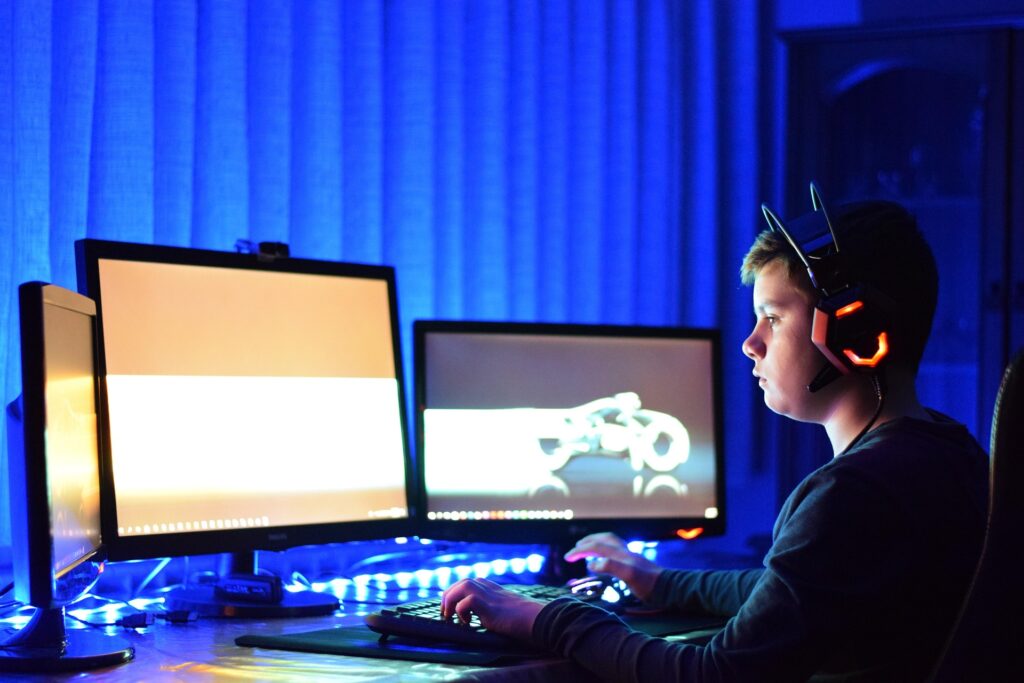
    夜中にゲームをする子ども

    小6の双子が毎晩こっそりゲームを続けて、朝は寝坊・授業中はぼーっとする状態が続きました。

    うちは子どもにスマホを持たせていません。時間を決めて私のスマホを貸す形にしていますが、ゲーム機やタブレットのWiFiは別の話。「もう寝なさい」と言っても布団の中でゲームを続けていたんです。

    引越しを機にルーターを買い替えることにして、子どもの時間制限ができる機種を徹底的に調べました。この記事ではその結果をまとめます。


    ルーター選びで絶対に外せない3つのポイント

    ① 端末ごとに時間制限できる

    家全体のWiFiをまとめて切るだけでは、親の仕事にも影響します。子どものゲーム機やタブレットだけを指定して制限できる機能が必要です。

    ② 曜日・時間帯で細かく設定できる

    「平日の夜21時以降は切る」「休日は少し長めにする」など、曜日ごとに設定できると現実的な運用ができます。

    ③ スマホやブラウザで操作できる

    パソコンでしか設定できないルーターは、日々の管理が面倒で続きません。スマホアプリやブラウザの管理画面から直感的に操作できるものを選びましょう。


    おすすめルーター3選 比較表

    製品名 価格の目安 端末別制限 操作方法 こんな人向け
    バッファロー WSR-5400AX6P Amazonで確認 アプリ 広い家・速度重視
    バッファロー WSR-3000AX4P Amazonで確認 アプリ バランス重視・一般家庭
    エレコム WRC-X3000GS3-B Amazonで確認 ブラウザ コスパ重視・シンプルに使いたい

    ※価格はAmazonのリンク先でご確認ください。


    ① バッファロー WSR-5400AX6P|広い家・速度重視ならこれ

    バッファロー WSR-5400AX6P

    バッファロー WSR-5400AX6P

    キッズタイマー搭載|Wi-Fi 6対応|国内メーカー

    Amazonで価格を見る

    おすすめポイント

    • キッズタイマーで端末ごとに曜日・時間帯を設定できる
    • Wi-Fi 6対応・最大4803+574Mbpsの高速通信
    • 5GHzアンテナ3本搭載で広い家でも電波が届きやすい
    • EasyMesh対応で中継機と組み合わせも可能
    • 国内メーカー(バッファロー)で安心感がある

    気になる点

    • 3機種の中で最も価格が高い
    • 機能が多い分、設定項目がやや多め

    こんな人に向いています

    2階建て・3階建ての戸建てや広めのマンションで、電波の届きにくさに悩んでいる方におすすめです。速度・安定性・子ども向け機能が全部揃っています。

    👉 バッファローのキッズタイマー設定方法はこちら


    ② バッファロー WSR-3000AX4P|バランス重視の一般家庭向け

    バッファロー WSR-3000AX4P

    バッファロー WSR-3000AX4P

    キッズタイマー搭載|Wi-Fi 6対応|コンパクト

    Amazonで価格を見る

    おすすめポイント

    • キッズタイマー搭載・有線接続の端末にも対応
    • Wi-Fi 6対応・最大2401+573Mbps
    • コンパクト設計でスペースを取らない
    • ネット脅威ブロッカー搭載(1年間無料)
    • 国内メーカー(バッファロー)

    気になる点

    • 電波の届く範囲は5400AX6Pより狭い
    • アンテナが内蔵型のため、壁の多い家では弱くなることも

    こんな人に向いています

    1LDK〜3LDKのマンションや、コンパクトな戸建てに住んでいる方に最適です。マイベストの検証では3万円超えのモデルと同等の通信速度を記録しており、コスパが非常に高いモデルです。

    👉 バッファローのキッズタイマー設定方法はこちら


    ③ エレコム WRC-X3000GS3-B|コスパ重視・シンプルに使いたいならこれ

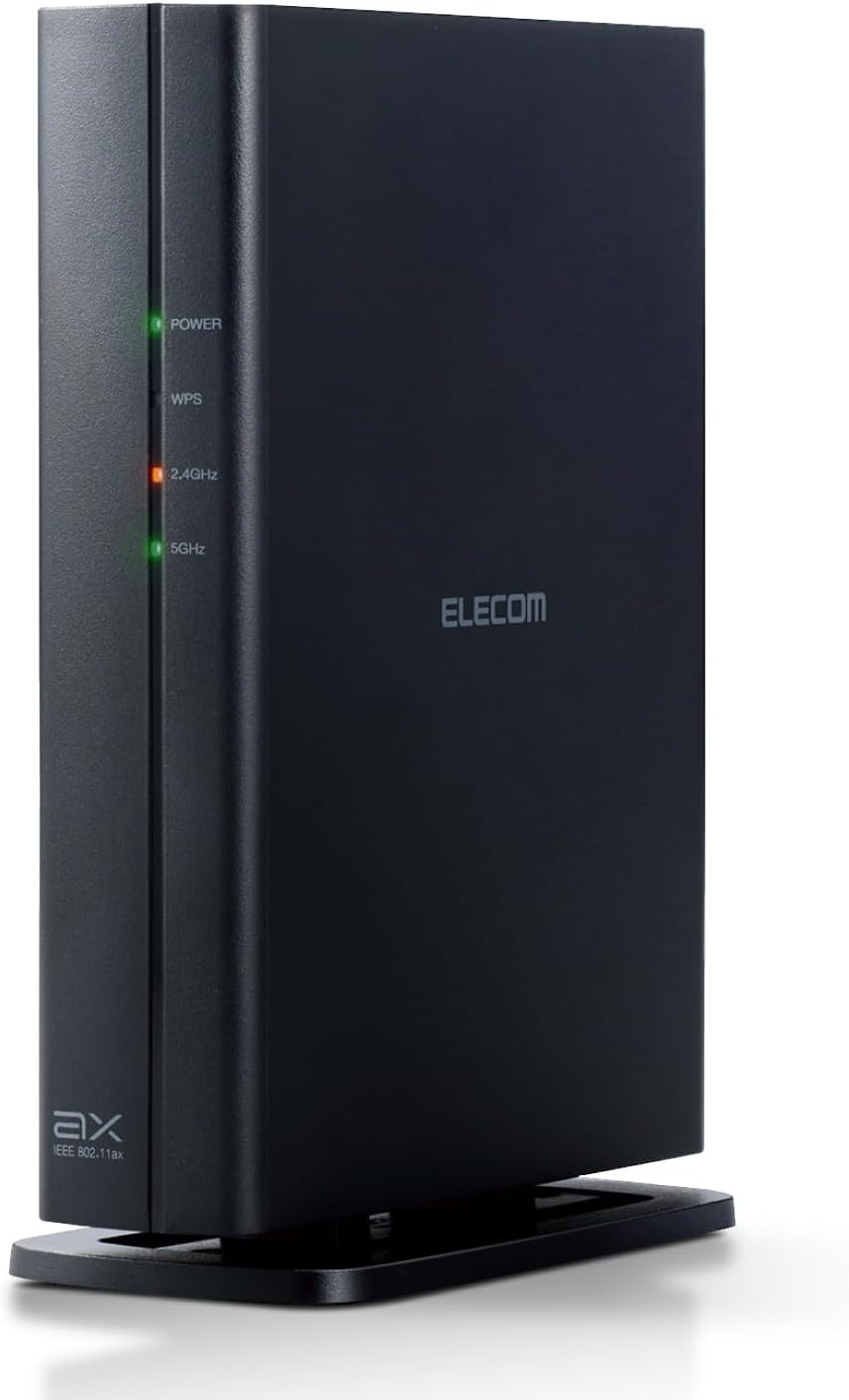
    エレコム WRC-X3000GS3-B

    エレコム WRC-X3000GS3-B

    こどもネットタイマー3搭載|Wi-Fi 6対応|コンパクト

    Amazonで価格を見る

    おすすめポイント

    • こどもネットタイマー3で端末ごとに曜日・時間帯を設定できる
    • Wi-Fi 6対応・最大2402+574Mbps
    • アプリ不要・ブラウザの管理画面から直接設定できる
    • コンパクト筐体で縦置き・壁掛けに対応
    • 3機種の中で最もリーズナブル

    気になる点

    • 設定がブラウザからのみのため、スマホアプリには非対応
    • 電波の届く範囲はバッファロー上位機種より狭い

    こんな人に向いています

    「まずは試してみたい」「とにかくコストを抑えたい」という方に向いています。Wi-Fi 6対応でありながら価格が抑えられており、1LDK〜2LDKの家庭には十分なスペックです。


    設定前に必ずやること:ランダムMACアドレスをオフにする

    どのメーカーでも共通の注意点です。設定前に子どもの端末のランダムMACアドレスをオフにしておかないと、時間制限が正しく動作しません。

    iPhoneの場合: 設定 → Wi-Fi → 接続中のWi-Fi名の「ⓘ」→「プライベートWi-Fiアドレス」をオフ

    Androidの場合: 設定 → ネットワークとインターネット → Wi-Fi → 接続中のWi-Fi → 「ランダムMACアドレス」をオフ


    よくある質問

    Q. ルーターで制限しても抜け道はある?

    A. モバイル通信(4G/5G)や学校支給タブレットには効きません。完全に防ぐのは難しいですが、家のWiFiを制限するだけでも効果はかなりあります。抜け道対策についてはこちら

    Q. 設定は難しくない?

    A. バッファローはスマホアプリ、エレコムはブラウザの管理画面から設定できます。パソコンが苦手な方でも問題ありません。詳しい設定手順はこちら

    Q. 今使っているルーターを買い替えないといけない?

    A. 古いルーターには時間制限機能がついていないことがほとんどです。引越しや回線変更のタイミングで一緒に買い替えるのがスムーズです。

    Q. バッファローのキッズタイマーはAmazonの商品ページに書いていないけど本当に対応している?

    A. バッファローはAmazonの商品ページにキッズタイマーを前面に出していませんが、バッファロー公式サポートページの対応機種リストにWSR-5400AX6P・WSR-3000AX4Pは掲載されています。購入前にバッファロー公式サポートページでもご確認ください。


    まとめ

    • 広い家・速度重視なら → バッファロー WSR-5400AX6P
    • バランス重視・一般家庭なら → バッファロー WSR-3000AX4P
    • コスパ重視・シンプルに使いたいなら → エレコム WRC-X3000GS3-B

    3機種とも国内メーカーで、子どもの時間制限機能が確認できているモデルです。早めに環境を整えると、毎晩のストレスがかなり減ります。

    👉 バッファローのキッズタイマー設定方法はこちら

    👉 WiFi時間制限の設定方法まとめはこちら

    👉 子どものWiFiを夜中だけ止める方法はこちら