ブログ

  • 双子育児の記録にほぼ日手帳カズンを使っていた話


    ※本記事はアフィリエイト広告を利用しています

    双子の育児記録に、ほぼ日手帳カズンを使っていました。

    育児日記を買ったこともありましたが、双子だと「どちらの記録か」がわかりにくくなる問題がありました。カズンはページが大きく、二人分を並べて書けるので使いやすかったです。


    双子育児記録にカズンを選んだ理由

    ① A5サイズで書き込みスペースが広い

    双子の場合、一人分の育児日記では足りません。二人分の記録を同じページに書くにはA5サイズの広さが必要でした。普通の手帳サイズだと窮屈になります。

    ② バーチカルページで時系列が書きやすい

    授乳・睡眠・離乳食など、時間を追って記録するのにバーチカルページが便利でした。「何時に授乳したか」「どちらに授乳したか」を時系列で書けます。

    ③ 月間ページに体重・成長記録を書ける

    月間ページの余白に健診の記録・体重・身長を書き込んでいました。二人分並べて書くことで、成長の違いも一目でわかります。


    実際の使い方

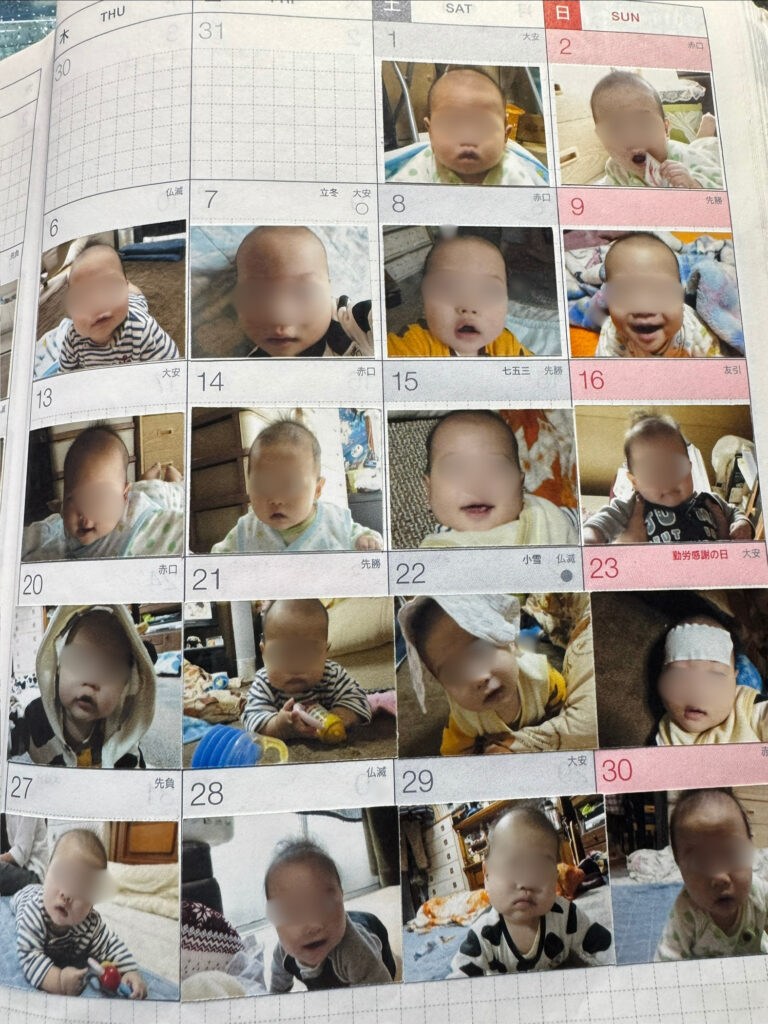
    月間ページ:毎日の顔写真を貼る

    0歳の頃は月間ページの各日付に二人の顔写真を貼っていました。新生児からだんだん顔がしっかりしてくる様子が一覧で見られるのが面白かったです。月をまたいで見返すと、成長がよくわかります。

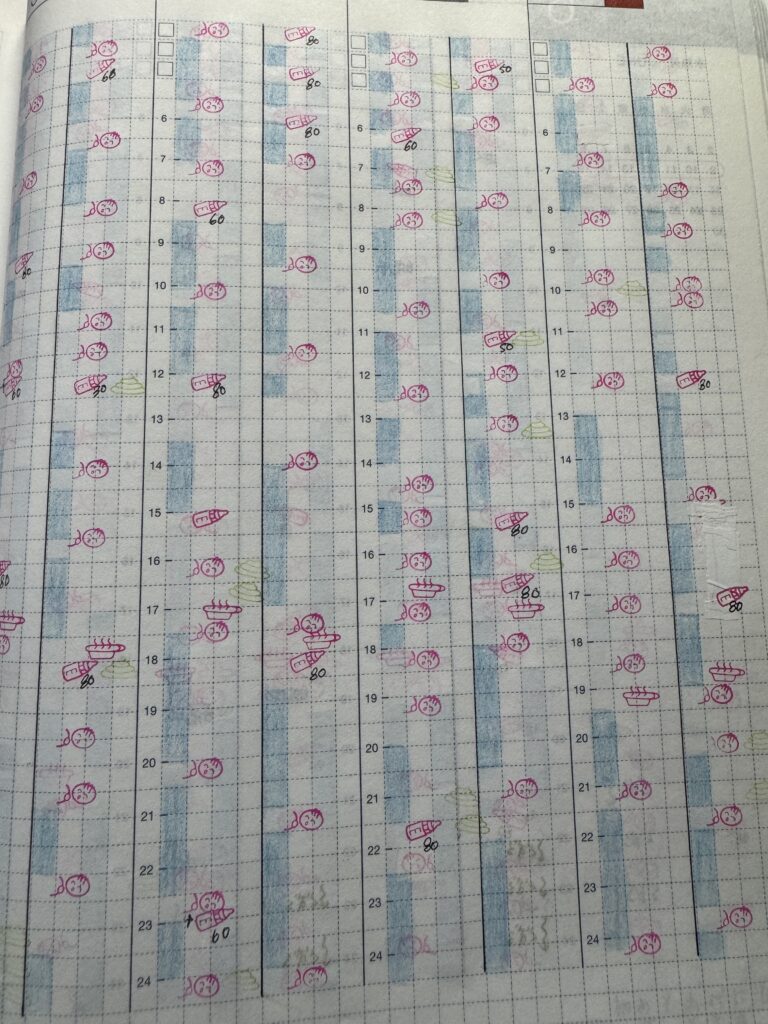
    バーチカルページ:授乳・睡眠・おむつの記録

    バーチカルページには睡眠時間・授乳・おむつ交換の記録をスタンプと手書きで残していました。双子の場合「どちらに授乳したか」がわからなくなりやすいので、時系列で二人分を並べて記録できるバーチカルが最適でした。

    青いマーカーで塗った部分が睡眠時間、ピンクのスタンプが授乳の記録です。いつ・どちらに・どのくらい授乳したかが一目でわかります。

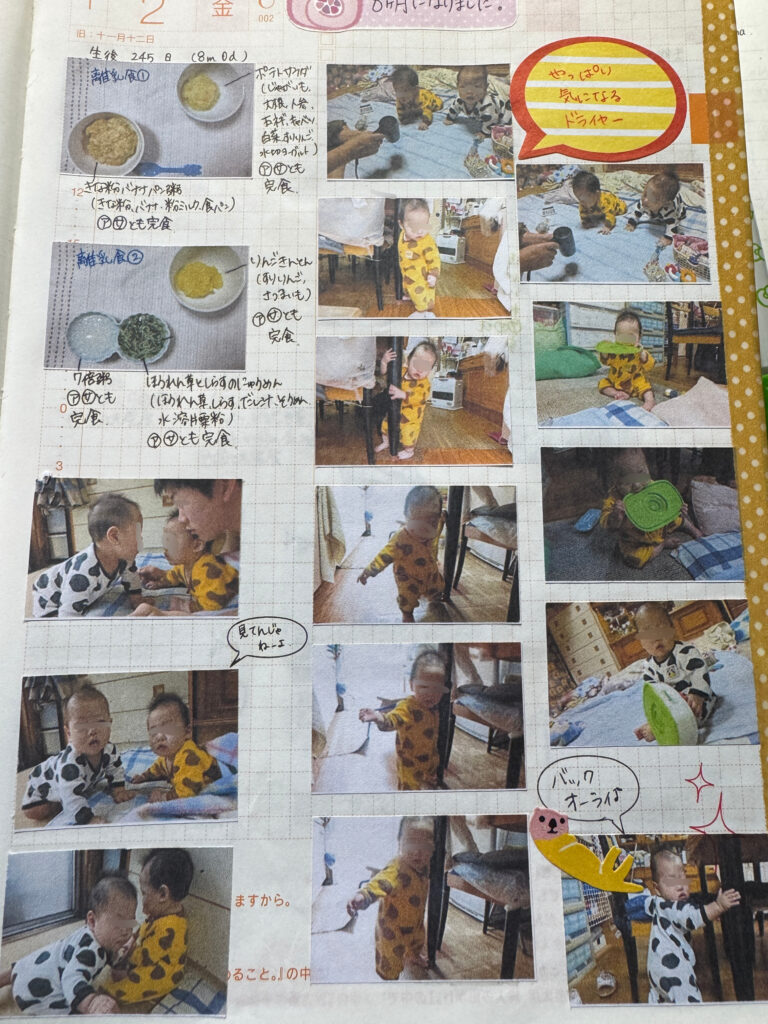
    日々のページ:離乳食と出来事の記録

    日々のページには離乳食のメニューと写真・その日の出来事を記録していました。離乳食の写真、初めてできたこと、面白かった瞬間を残しています。

    「やっぱり気になるドライヤー」「見てんじゃねーよ」など、勝手にアテレコも書いていました。今見返すと笑えます。


    育児記録を続けるコツ

    完璧に書こうとすると続きません。特に双子の場合、二人分を丁寧に記録しようとすると時間がいくらあっても足りません。

    うちが続けられたのは「書けるときだけ書く」「箇条書きでいい」という割り切りがあったからです。


    今でも見返すと面白い

    当時の記録を見返すと、忘れていたことがたくさん出てきます。二人の成長の違い・面白かった言葉・大変だったこと。手書きで残しておいてよかったと思います。

    今は育児記録ではなく家計管理に同じカズンを使っています。使い方が変わっても、手帳の形は変わりません。


    よくある質問

    Q. ほぼ日手帳カズンはどこで買えますか?

    A. ほぼ日ストアのほか、Amazon・ロフト・東急ハンズでも購入できます。毎年9月ごろから翌年版が発売されます。

    ほぼ日手帳カズン(2026年版)はこちら👇

    Q. 双子育児で他に使っていたグッズはありますか?

    A. 授乳クッション・バウンサー・ベビーモニターは特に助かりました。二人同時に対応するための道具選びが双子育児では重要です。


    まとめ

    • ほぼ日手帳カズンはA5サイズで双子二人分の記録が書きやすい
    • バーチカルページを左右に分けて二人分の時系列記録に使った
    • 完璧に書こうとせず「書けるときだけ書く」が続くコツ
    • 手書きで残しておくと後から見返せる記録になる

    ほぼ日手帳カズン(2026年版)はこちら👇

  • 双子の子育てで大変だったこと|授乳から小6のルール攻略まで正直に書きます


    ※本記事はアフィリエイト広告を利用しています

    双子の子育てで大変だったことを正直に書きます。

    「大変でしょう?」とよく言われます。大変です。でも一人目の子育てを知らないので、比較ができません。これが普通だと思ってやってきました。


    ① 授乳

    ありきたりですが、一番大変だったのは授乳です。

    一人が飲み終わったらもう一人。終わったらまた最初の一人の時間。という無限ループです。寝る時間がどこにあるのか、今でも謎です。

    双子妊娠中、産婦人科で「体重増加が少ないのに優秀ですね」と言われました。太れるほど裕福じゃなかっただけです。余裕がなかった時期の話は、笑えるようになるまでに時間がかかりました。


    ② 歩き出すと左右に散る問題

    一人が歩き出すころにはもう一人も歩き出します。同じタイミングで二人が走り出す。どちらを追いかけるか、毎回判断を迫られます。

    公園・スーパー・駐車場。特に駐車場は本当に怖かったです。片方を追いかけている間に、もう片方がどこへ行くかわからない。あの時期は外出するたびに緊張していました。


    ③ 学校からの電話が週何度もかかってくる

    小学生になると、学校からの電話が増えました。

    問題は、電話に出るたびに「今日はどっちだ?」と考えながら出ることです。二人いるので、どちらの話なのかを最初に確認しないといけない。「〇〇くんのお母さんですか」と言われると、「どっちの〇〇?」となります。

    名字は同じ。名前で呼ばれて初めて「ああ、そっちか」とわかります。


    ④ 学校での情報がお互いのチクリで筒抜け

    これは双子ならではかもしれません。

    同学年に兄弟がいるので、学校でのお互いの行動が、帰宅後のチクリによって親に全部バレます。

    「今日〇〇、授業中に消しゴム投げてた」「〇〇、給食残してた」。一人が話すともう一人が「ちがう!」と反論する。その攻防で、こちらは何があったかだいたいわかります。

    意図せず情報収集できてしまうのが、双子の子育ての不思議なところです。


    ⑤ やることリストを攻略された

    ゲームの前に「やることリストを終わらせる」というルールを作っていました。

    ある日、二人が異様に早くリストを終わらせて来ました。おかしいと思ってタブレットの学習ログを確認すると、次男のミッションがひとつも終わっていない。問い詰めると、長男のタブレットで二人で分担してミッションをこなし、表示名を切り替えて見せに来ていたことが発覚しました。

    その知能を別のことに使ってほしいと心から思いました。

    ゲームやスマホのルール作りについてはこちら👇

    👉 小学生のスマホルール、どう決める?守られやすいルールの作り方と実例


    それでも双子でよかったと思う理由

    大変だったことばかり書きましたが、双子でよかったと思う場面もあります。

    • 二人で遊んでいるので、一人遊びの心配が少ない
    • 喧嘩しながらも、お互いのことをよく見ている
    • チクリ合いのおかげで、学校での様子がわかる

    大変かどうかと、やってよかったかどうかは別の話です。


    よくある質問

    Q. 双子の子育てで一番必要なものは?

    A. 体力と、諦める力です。全部完璧にやろうとすると消耗します。優先順位を決めて、それ以外は流す力が一番必要でした。

    Q. 双子のゲーム・スマホ管理はどうしていますか?

    A. やることリストをこなしてからというルールを作っています。ただし攻略されました。詳しくはこちら👇

    👉 小学生のスマホルール、どう決める?


    まとめ

    • 授乳・左右に散る・学校からの電話・チクリ合い・ルール攻略、双子の子育ては想定外の連続
    • 「どっちだ?」と考えながら電話に出るのが日常
    • 同学年兄弟のチクリ合いで、学校の情報が筒抜けになる
    • 大変かどうかとやってよかったかどうかは別の話

    👉 子どものゲーム・夜更かし対策におすすめのルーター3選

    👉 小学生のスマホルールの作り方はこちら

  • 子どもが勝手に課金していた…再発防止のためにやった5つの対策


    ※本記事はアフィリエイト広告を利用しています

    「子どもが勝手に課金していた…」

    身内でこういうことがありました。

    甥が祖父(私の父)と家族回線を組んでいて、携帯料金の請求は祖父へ一括で来る設定になっていました。

    ある日、請求額がおかしいことに気づきました。よく調べてみると、甥が祖父の暗証番号を勝手に使って、祖父の回線に課金の請求が行くよう設定を変えていたことが判明しました。

    悪意があったのかどうかはわかりません。でも結果として、祖父の携帯料金に課金分が上乗せされていた。

    対応策として、祖父の回線で一括払いできる上限金額を低く設定することで再発を防ぎました。

    子どもの課金問題は「まさかうちは」と思っていても、意外なところから起きます。この記事では、課金を防ぐための具体的な対策をまとめます。


    子どもの課金問題が起きやすい理由

    • ゲーム内のアイテム購入がワンタップで完了する
    • 金額の感覚がつかみにくい(ポイントやジェムなど仮想通貨)
    • 親のクレジットカードが登録されたままになっている
    • 「無料」と思っていたが実は有料だった

    悪意があるわけではなく、仕組み上の問題がほとんどです。だからこそ、仕組みで防ぐことが大事です。


    課金対策5つ

    ① クレジットカード情報を登録しない

    これが一番の対策です。App Store・Google Play・Nintendo eShopなどに親のクレジットカードを登録しないようにしましょう。すでに登録している場合は削除してください。

    ② プリペイドカード・ギフトカードだけ使わせる

    課金が必要な場合は、上限金額が決まっているプリペイドカードやギフトカードを使わせる方法があります。使い切ったら終わりなので、青天井の課金を防げます。

    ③ 購入時にパスワードが必要な設定にする

    App StoreもGoogle Playも、購入のたびにパスワードや生体認証が必要な設定にできます。子どもが勝手に購入できなくなります。

    iPhoneの設定方法

    設定→スクリーンタイム→コンテンツとプライバシーの制限→iTunesおよびApp Storeでの購入→「許可しない」に設定

    Androidの設定方法

    Google Playを開く→右上のアイコン→設定→認証→購入時に認証を要求

    ④ ゲーム機の課金制限を設定する

    Nintendo Switchは「みまもり設定」アプリから、月ごとの購入上限額を設定できます。PlayStationも同様に月額上限の設定が可能です。

    ⑤ 子どもと課金についてルールを決める

    仕組みで防ぐだけでなく、「課金するときは必ず親に相談する」というルールを一緒に決めておくことも大事です。なぜ課金したいのかを話し合う機会にもなります。


    課金対策まとめ

    対策 難易度 効果
    クレジットカードを登録しない ★☆☆
    プリペイドカードだけ使わせる ★☆☆
    購入時パスワード設定 ★★☆
    ゲーム機の課金制限設定 ★★☆
    子どもとルールを決める ★☆☆

    よくある質問

    Q. すでに課金されてしまった場合はどうすればいい?

    A. まずAppleやGoogleのサポートに連絡してみてください。子どもが誤って課金した場合、状況によっては返金対応してもらえることがあります。ただし必ず返金されるわけではないので、事前の対策が重要です。

    Q. 子どもがプリペイドカードを自分で買ってきた場合は?

    A. プリペイドカードの購入自体をルールで制限しておく必要があります。「課金するときは必ず親に相談する」というルールとセットで運用しましょう。

    Q. スマホの時間制限と課金対策は別に設定が必要?

    A. はい、別々に設定が必要です。時間制限はWiFiルーターやスクリーンタイムで、課金制限はApp StoreやGoogle Playの設定でそれぞれ行います。詳しくはこちら👇

    👉 子どものスマホを制限する方法|時間制限できるアプリ3選


    まとめ

    • 課金問題は子どもの悪意ではなく仕組みの問題がほとんど
    • まずクレジットカードを登録しないことが最大の対策
    • 購入時パスワード設定・プリペイドカード活用で二重に防ぐ
    • 仕組みで防ぎつつ、子どもとルールも一緒に決めておく

    👉 時間制限できるルーター3選はこちら

    👉 スマホ制限アプリ3選はこちら

  • 小学生のスマホルール、どう決める?守られやすいルールの作り方と実例


    ※本記事はアフィリエイト広告を利用しています

    「子どもにスマホを持たせたけど、ルールをどうやって決めればいい?」

    ルールを決めないまま渡すと後で困ります。でも厳しすぎても守られません。この記事では、実際に使えるルールの例と、守らせるためのコツをまとめます。


    スマホのルールを決める前に大事なこと

    親が一方的にルールを決めるより、子どもと一緒に決める方が守られやすいです。「なぜそのルールが必要か」を説明して、子どもが納得した上で決めましょう。


    小学生向けスマホルールの例

    【使う場所のルール】

    • スマホはリビングでしか使わない
    • 食事中は使わない
    • 寝室には持ち込まない
    • 充電はリビングでする(夜中の持ち込み防止)

    【使う時間のルール】

    • 平日は1日〇時間まで
    • 夜〇時以降は使わない
    • 宿題が終わってから使う
    • 休日は平日より少し長めにOK(ただし上限を決める)

    【使い方のルール】

    • 知らない人と連絡を取らない
    • 個人情報(名前・学校・住所)をネットに書かない
    • 課金するときは必ず親に相談する
    • 困ったことがあったらすぐ親に話す
    • 人の悪口や傷つけるメッセージを送らない

    ルールを決めるときのポイント

    ポイント 理由
    子どもと一緒に決める 一方的に決めると守られにくい。納得感が大事
    最初は緩めに設定する 最初から厳しくしすぎると反発される。守れたら少し緩める方が続く
    書面や紙に書き出す 「言った言わない」を防ぐ。冷蔵庫などに貼っておくと効果的
    定期的に見直す 成長に合わせてルールも変えていく。3ヶ月に1回くらいが目安
    仕組みと組み合わせる ルールだけでは守れない場面も出てくる。WiFi制限などの仕組みと併用する

    ルールだけでは限界がある理由

    約束を守ろうとしても、ゲームや動画はやめにくい設計になっています。うちも「8時半になったらやめる」という約束をしても守れませんでした。

    だからルールと並行して、WiFiの時間制限という仕組みを作ることが大事です。時間になれば自動でネットが切れるので、親が毎回声をかけなくていいようになります。

    おすすめのルーターはこちら👇

    👉 子どもの夜中ゲーム対策におすすめのルーター3選


    よくある質問

    Q. ルールを破ったときはどうすればいい?

    A. 頭ごなしに怒るより「なぜ破ったのか」を聞いてみましょう。ルール自体が厳しすぎた・守れない理由があった、という場合もあります。ルールを見直すきっかけにするのがおすすめです。

    Q. 何歳からスマホを持たせてもいい?

    A. 年齢より「ルールを守れるか」「管理できる仕組みがあるか」で判断する方がいいです。詳しくはこちら👇

    👉 子どもにスマホは何歳から?小6双子を育てる母がキッズ携帯を選んだ理由

    Q. 親も同じルールを守る必要がありますか?

    A. 効果的です。「食事中は使わない」ルールを子どもだけに求めると不公平感が出ます。親も同じルールを守ることで、子どもが納得しやすくなります。


    まとめ

    • スマホのルールは「場所・時間・使い方」の3つで整理する
    • 子どもと一緒に決めると守られやすい
    • 最初は緩めに設定して、守れたら調整していく
    • ルールだけでは限界がある。WiFi制限などの仕組みと組み合わせる

    👉 時間制限できるルーター3選はこちら

    👉 スマホは何歳から?はこちら

  • NECのAtermでWiFi時間制限する方法|スマホアプリで5分で設定できます


    ※本記事はアフィリエイト広告を利用しています

    「AtermでWiFiの時間制限を設定したい」

    NECのAtermルーターは、スマホアプリから端末ごとに時間制限を設定できます。この記事では、具体的な設定手順をわかりやすく解説します。


    Atermで時間制限するために必要なもの

    • NECのAterm対応ルーター(WG1200HS3など)
    • スマホ(iPhoneまたはAndroid)
    • 「Aterm」アプリ(無料)

    AtermはPTA全国協議会推奨のルーターで、子どもの時間制限を目的とした機能が充実しています。おすすめ機種はこちら👇

    👉 子どもの夜中ゲーム対策におすすめのルーター3選


    Atermの時間制限設定手順

    ① Atermアプリをインストールする

    App StoreまたはGoogle Playで「Aterm」と検索してインストールします。無料で使えます。

    ② ルーターとWiFi接続する

    設定するスマホをAtermのWiFiに接続した状態でアプリを開きます。

    ③ 対象の端末を選ぶ

    アプリのホーム画面から「ホームネットワーク」または「接続端末一覧」を開きます。現在WiFiに接続している端末の一覧が表示されるので、制限したい子どもの端末を選びます。

    ④ 時間制限を設定する

    端末を選んだら「インターネット接続制限」をタップします。曜日ごと・時間帯ごとに制限のON/OFFを設定できます。30分単位で設定できるので、「平日は21時以降OFF・休日は22時以降OFF」のような細かい設定が可能です。

    ⑤ 保存して完了

    設定が終わったら「保存」または「設定」ボタンをタップして完了です。設定した時間になると、その端末のWiFi接続が自動的に切れます。


    設定のコツ

    ポイント 内容
    端末名を変更しておく 「〇〇のSwitch」「〇〇のスマホ」など名前をつけると管理しやすい
    子どもに事前に伝えておく 「〇時になったら切れるよ」と伝えておくとトラブルが少ない
    平日・休日で別々に設定する 曜日ごとに設定できるので、休日は少し長めにするなど柔軟に対応できる
    親の端末は制限しない 端末ごとに設定できるので、子どもの端末だけ制限できる

    うまく設定できない場合のチェックポイント

    アプリに端末が表示されない

    制限したい端末がWiFiに接続されていない可能性があります。一度その端末でWiFiに接続してから再度確認してみてください。

    設定した時間になっても切れない

    保存ボタンを押し忘れている可能性があります。設定画面を再度開いて内容が反映されているか確認してください。また、その端末がWiFiではなくモバイル通信(4G/5G)に切り替わっている場合はルーターの制限は効きません。

    子どもに設定を解除される心配がある

    Atermアプリの管理者パスワードを設定しておくと、子どもが勝手に変更できなくなります。


    よくある質問

    Q. AtermはWiFi 6に対応していますか?

    A. 機種によります。WG1200HS3はWiFi 5対応です。WiFi 6対応が必要な場合はTP-Linkなどの他機種も検討してみてください。比較記事はこちら👇

    👉 子どもの夜中ゲーム対策におすすめのルーター3選

    Q. モバイル通信への切り替えは防げますか?

    A. ルーターの設定だけでは防げません。スマホのモバイル通信を制限するにはキャリアの契約変更が必要です。詳しくはこちら👇

    👉 WiFi制限しても意味ない?抜け道と対策まとめ


    まとめ

    • Atermの時間制限はスマホアプリ「Aterm」から設定できる
    • 端末ごと・曜日ごと・30分単位で細かく設定できる
    • 設定は5〜10分で完了。一度設定すれば自動で動く
    • うまくいかない場合は保存忘れ・モバイル通信切り替えを確認する

    👉 おすすめルーター3選はこちら

    👉 WiFiの時間制限のやり方全般はこちら

  • うちの子、ゲーム依存かも?10項目チェックリストと今すぐできる対策


    ※本記事はアフィリエイト広告を利用しています

    「うちの子、ゲーム依存になっているかも…」

    「やめなさい」と言ってもやめない・朝起きられない・ゲームのことしか考えていない、そんな状態が続いていませんか?

    この記事では、ゲーム依存のチェックリストと、依存になりにくくするための対策をまとめます。


    ゲーム依存チェックリスト

    以下の項目で、当てはまるものをチェックしてみてください。

    チェック項目 当てはまる
    「やめなさい」と言ってもなかなかやめられない
    ゲームを取り上げると激しく怒ったり泣いたりする
    朝起きられない・学校に遅刻することが増えた
    宿題や勉強よりゲームを優先する
    食事中もゲームのことを話している
    ゲーム以外のことに興味を示さなくなった
    夜中にこっそりゲームや動画を見ている
    ゲームをするために嘘をつくことがある
    友達との外遊びよりゲームを選ぶことが多い
    イライラや気分の落ち込みが増えた

    0〜2個:今のところ問題なし。ルールを維持しましょう。

    3〜5個:注意が必要。今のうちに仕組みを整えましょう。

    6個以上:依存傾向あり。早めに対策を始めることをおすすめします。


    ゲーム依存になりやすい理由

    子どもの意志が弱いわけではありません。ゲームは「やめにくい設計」になっています。

    • 次のステージ・次のミッションと終わりがない
    • オンラインで友達とつながっていると抜けにくい
    • 達成感・承認感が得られやすい
    • ドーパミンが出やすい仕組みになっている

    つまり環境の問題です。意志の問題ではないので、怒っても根本解決にはなりません。


    今すぐできる対策

    ① やめさせるより「できない環境を作る」

    WiFiの時間制限が最も効果的です。時間になれば自動でネットが切れるので、親が毎回声をかけなくていいです。うちも夜中にイヤホンしてYouTubeを見ていた双子が、WiFi制限を導入してから改善されました。

    おすすめのルーターはこちら👇

    👉 子どもの夜中ゲーム対策におすすめのルーター3選

    ② ゲーム以外の選択肢を用意する

    ゲームしかすることがない状態を変えます。ボードゲーム・スポーツ・料理など、一緒に楽しめることを探してみましょう。

    ③ 端末の置き場所をリビングに固定する

    寝室にゲーム機やスマホを持ち込めないようにします。充電場所をリビングにするだけで、夜中の使用をかなり防げます。

    ④ 専門家に相談する

    6個以上チェックが入った場合は、学校のスクールカウンセラーや小児科医に相談することも検討してみてください。


    よくある質問

    Q. ゲームを完全に禁止した方がいいですか?

    A. 完全禁止は反動が出やすいです。時間を決めて「管理しながら楽しむ」方向の方が長期的にはうまくいきます。

    Q. ゲームの時間はどのくらいが適切?

    A. 目安として、小学生は平日1時間・休日2時間以内が多く言われています。ただし睡眠や学習に影響が出ていなければ、多少の融通はOKです。

    Q. ゲームをやめさせると友達関係が壊れませんか?

    A. 完全にやめさせるのではなく時間を管理する方法なら、友達との関係を保ちながら対策できます。


    まとめ

    • ゲーム依存は意志の問題ではなく環境の問題
    • チェックリストで3個以上当てはまったら対策を始める
    • 怒るより「できない環境を作る」方が効果的
    • WiFiの時間制限・端末の置き場所固定・ゲーム以外の選択肢を組み合わせる

    👉 時間制限できるルーター3選はこちら

    👉 ゲーム・夜更かし対策まとめはこちら

  • 子どものネット制限、何から始める?ペアレンタルコントロールの方法を比較しました


    ※本記事はアフィリエイト広告を利用しています

    「ペアレンタルコントロールって何から始めればいい?」

    子どものスマホやゲームを管理したいけど、設定が難しそう…と感じている方は多いと思います。

    この記事では、ペアレンタルコントロールの基本と、おすすめの方法を目的別にまとめます。


    ペアレンタルコントロールとは

    子どものデジタル機器の使用を親が管理・制限する機能の総称です。具体的には以下のことができます。

    • 使用時間の制限
    • 有害サイトのフィルタリング
    • 特定アプリの使用制限
    • 位置情報の確認
    • 購入・課金の制限

    ペアレンタルコントロールの方法3つ

    方法 対象 おすすめ度
    WiFiルーターで制限 家中の全端末 ◎ 一番ラク
    スマホの標準機能 そのスマホのみ ○ 無料で手軽
    専用アプリ 対応端末のみ ○ 機能が充実

    ① WiFiルーターでペアレンタルコントロール(一番おすすめ)

    家のWiFiルーターで時間制限をかける方法です。スマホ・PC・ゲーム機・タブレット、すべての端末に一括で効くので管理がラクです。

    うちは小6の双子男子がいますが、端末ごとに設定するのは限界があると気づいてからルーターでの管理に切り替えました。一度設定すれば自動で動くので、毎日声をかけなくていい点が一番助かっています。

    おすすめのルーターはこちら👇

    👉 子どもの夜中ゲーム対策におすすめのルーター3選【時間制限・こっそり防止】

    設定のポイント

    • 端末ごとに制限できるルーターを選ぶ
    • 曜日・時間帯で細かく設定できるものが便利
    • スマホアプリで操作できると管理が続けやすい

    ② スマホの標準機能を使う

    iPhoneの場合:スクリーンタイム

    設定→スクリーンタイムから使えます。アプリごとの使用時間制限・休止時間の設定・コンテンツ制限が無料でできます。

    Androidの場合:Googleファミリーリンク

    無料のGoogleアプリです。使用時間の管理・位置情報の確認・アプリのインストール承認などが親のスマホからできます。

    スマホ制限アプリの詳細はこちら👇

    👉 子どものスマホを制限する方法|時間制限できるアプリ3選


    ③ ゲーム機のペアレンタルコントロール

    Nintendo Switch

    専用アプリ「Nintendo Switch みまもり設定」で、プレイ時間の管理・インターネット閲覧の制限・ソフトの購入制限ができます。無料で使えます。

    PlayStation

    PSNファミリー管理から、利用時間・コンテンツ制限・月々の使用上限金額を設定できます。


    ペアレンタルコントロールの限界と注意点

    設定しても完全には防げません。主な抜け道は以下の通りです。

    • スマホのモバイル通信(4G/5G)に切り替える
    • 学校支給のタブレットは家庭では制限できない
    • 友達の家や外のWiFiを使う

    抜け道への対策はこちら👇

    👉 WiFi制限しても意味ない?抜け道と対策まとめ


    よくある質問

    Q. 何歳からペアレンタルコントロールを始めればいい?

    A. スマホやゲーム機を持たせるタイミングから始めるのがおすすめです。後から設定するより、最初から仕組みを作っておく方がスムーズです。

    Q. 子どもにバレずに設定できますか?

    A. 設定自体は子どもに見せずにできますが、ルーターでの制限は時間になると自動でネットが切れるので気づきます。むしろ「〇時になったら切れるよ」と事前に伝えておく方がトラブルが少ないです。

    Q. ペアレンタルコントロールは子どもとの信頼関係を壊しませんか?

    A. 一方的に設定するより、子どもと一緒にルールを決めてから設定する方がうまくいきます。「仕組みで止まる」ことを事前に伝えておくと、毎回声をかけなくて済む分、親子の摩擦も減ります。


    まとめ

    • ペアレンタルコントロールの方法は「ルーター・スマホ標準機能・専用アプリ」の3つ
    • 家全体をまとめて管理するならWiFiルーターが一番ラク
    • スマホだけ制限したい場合は標準機能(スクリーンタイム・ファミリーリンク)が手軽
    • 完全には防げないが、仕組みを作るだけで親子のストレスが大幅に減る

    👉 時間制限できるルーター3選はこちら

    👉 スマホ制限アプリ3選はこちら

  • 子どものゲーム・夜更かしをやめさせる方法|怒っても無理だった我が家が仕組みで解決した話


    ※本記事はアフィリエイト広告を利用しています

    こんな悩みはありませんか?

    • 何回言ってもゲームをやめない
    • 夜中にこっそりスマホやYouTubeを見ている
    • 朝起きられなくて学校に遅刻しそう
    • 「やめなさい」→「やめない」→「また怒る」の繰り返し

    うちもまったく同じでした。小6の双子男子がいるのですが、正直こっちが先に限界でした。

    いろいろ試した結果わかったのは、「怒る」「約束させる」では根本的に解決しないということです。

    この記事では、我が家が試行錯誤してたどり着いた「仕組みで止める」方法をまとめています。


    なぜ怒っても意味がないのか

    子どもがゲームやスマホをやめられない理由は、意志が弱いからではありません。

    ゲームも動画も、「やめにくい設計」になっているからです。

    • ゲームには終わりがない(次のステージ、次のミッション…)
    • YouTubeは自動で次の動画が流れる
    • 友達とオンラインでつながっていると抜けにくい

    つまり、子ども対ゲームではなく、親対「やめさせる設計がない仕組み」の戦いです。

    だから怒っても一時的にはやめても、またすぐ戻ります。根本が変わっていないので当然です。


    やってみてダメだったこと

    我が家で実際に試してダメだったことを正直に書きます。

    ① 怒る・叱る

    その場ではやめます。でも親が寝た後にまたやります。夜中にトイレに起きたら、イヤホンをつけてYouTubeを見ている双子がいました…。

    ② 約束させる

    「9時になったらやめる」と約束させても守りません。守れないのではなく、ゲームの設計上やめにくいのでどうしても守れないんです。

    ③ Switchだけ制限する

    Switchは見守り設定で制限できました。でもスマホやPCでRobloxをやり始めて、完全にいたちごっこになりました。1台ずつ制限していくのは限界があります。

    ④ タブレットを回収する

    寝る前に私がタブレットを集めて寝室で保管するようにしました。でも翌朝、開きっぱなしで寝落ちした形跡が…。執念がすごい。

    さらに困ったのが、学校支給のタブレットです。教育委員会が一括管理しているため、家庭では設定を変えられません。これが最強の抜け道になっていました。


    解決策:「やめさせる」から「できない環境を作る」へ

    発想を変えたのはここです。

    「やめさせる」のではなく、「やめざるを得ない環境を作る」。

    具体的には、WiFiを時間で制限する方法です。

    夜中の決まった時間になったら家のネット自体が切れる。そうなればゲームも動画も物理的にできません。親が何も言わなくても自動的に止まります。


    WiFi時間制限の3つのメリット

    ① 全部の端末に効く

    スマホ、ゲーム機、PC、タブレット…どれを使っていても一括で止まります。1台ずつ設定する手間がありません。

    ② 親が声をかけなくていい

    「もうやめなさい!」と毎晩言わなくていいので、親子ともにストレスが減ります。感情的にぶつかることがなくなります。

    ③ 一度設定すれば放置でOK

    曜日や時間帯を最初に設定してしまえば、あとは自動で動きます。毎日管理する必要がありません。


    注意:WiFi制限にも抜け道はある

    ただし、WiFi制限だけで完全に防げるわけではありません。主な抜け道はこちらです。

    • スマホのモバイル通信(4G/5G)に切り替える:WiFiをオフにするだけで回避されます
    • 学校支給のタブレット:家庭のWiFi制限が効かない場合があります
    • ポケットWiFiを使う:別回線なので制限できません

    完全に防ぐのは難しいですが、家のWiFiを制限するだけでも効果はかなり大きいです。抜け道対策の詳細はこちらをご覧ください。

    👉 WiFi制限しても意味ない?子どもが抜け道を見つける理由と対策


    時間制限できるWiFiルーターがおすすめな理由

    WiFiの時間制限をするには、時間制限機能付きのルーターが必要です。古いルーターには機能がついていないことがほとんどです。

    おすすめのルーターはこちらの記事で詳しくまとめています。

    👉 子どもの夜中ゲーム対策におすすめのルーター3選【時間制限・こっそり防止】

    選ぶときのポイントは3つです。

    • 端末ごとに時間制限できる
    • 曜日・時間帯で細かく設定できる
    • スマホアプリで操作できる

    この3つが揃っていないと、管理が面倒で続きません。


    スマホの制限アプリとの違い

    「スマホの制限アプリじゃダメなの?」と思う方もいると思います。アプリでの制限にはこんな限界があります。

    • スマホ1台だけにしか効かない
    • ゲーム機やPCには使えない
    • ブラウザ経由で抜け道がある
    • 端末ごとに設定が必要で管理が大変

    スマホだけを制限したい場合はアプリが有効です。詳しくはこちら。

    👉 子どものスマホを制限する方法|時間制限できるアプリ3選

    ただし家全体をまとめて管理したいならルーターの方が圧倒的にラクです。


    まとめ:仕組みで止めるのが一番ラク

    子どものゲーム・夜更かし問題の解決策をまとめます。

    • 怒る・約束させるだけでは根本解決にならない
    • ゲームや動画は「やめにくい設計」になっているので、子どもの意志の問題ではない
    • 「やめさせる」ではなく「できない環境を作る」発想に切り替える
    • WiFiルーターで時間制限するのが、全端末に効いて一番ラク

    毎晩同じことで消耗するより、一度仕組みを作ってしまう方が親も子どもも楽になります。

    おすすめのルーターはこちらでまとめています👇

    👉 子どもの夜中ゲーム対策におすすめのルーター3選【時間制限・こっそり防止】

  • 子どもにスマホは何歳から?小6双子を育てる母がキッズ携帯を選んだ理由


    ※本記事はアフィリエイト広告を利用しています

    「子どもにスマホ、何歳から持たせればいい?」

    小学生の子どもを持つ親なら、一度は悩む問題だと思います。

    うちは小6の双子男子がいます。スマホはまだ持たせていません。代わりにキッズ携帯をGPS目的で持たせています。

    結論から言うと、

    スマホを持たせる年齢より「持たせる前に何を準備するか」の方がずっと大事です。


    子どもにスマホを持たせる平均年齢は?

    内閣府の調査によると、スマホの所持率は小学生全体で約4割、中学生では約8割にのぼります。小学校高学年(5〜6年生)になると所持率が一気に上がる傾向があります。

    周りを見ていても、小5〜小6あたりで「持たせようか」と検討し始める家庭が多い印象です。


    うちがスマホではなくキッズ携帯を選んだ理由

    正直、スマホを持たせることへの不安がありました。

    • YouTubeやゲームを際限なくやりそう
    • 知らない人と連絡を取るかもしれない
    • 夜中にこっそり使いそう

    でも「居場所を確認したい」「何かあったときに連絡が取れるようにしたい」という理由はある。

    そこで選んだのがキッズ携帯でした。

    GPS機能で居場所がわかる、登録した番号にしか電話できない、余計なアプリが入っていない。この3点が決め手でした。

    ただ、キッズ携帯にも限界はあります。学校の友達とのやり取りはLINEが主流になってきているので、中学進学のタイミングでスマホに切り替えるか検討中です。


    スマホを何歳から持たせるか、判断する3つの基準

    年齢だけで判断するより、以下の3つで考えると後悔しにくいです。

    ① 子ども自身がルールを理解できるか

    「何時まで」「どこで使う」「何に使っていいか」を理解して守れるかどうかが重要です。言われたことをその場だけ守るのではなく、自分でコントロールできる状態かどうかを見極めましょう。

    ② 親が管理できる仕組みがあるか

    子どもに任せきりにするのではなく、親が使い方を把握できる環境が必要です。フィルタリングやペアレンタルコントロールの設定、WiFiの時間制限など、仕組みで管理できる準備をしてから持たせるのがおすすめです。

    ③ 持たせる目的が明確か

    「みんな持ってるから」ではなく、「連絡用」「GPS用」「学習用」など目的をはっきりさせることが大切です。目的が明確だとルールも決めやすくなります。


    スマホを持たせる前にやっておくべきこと

    ① フィルタリングの設定

    有害サイトへのアクセスを制限するフィルタリングは、スマホを渡す前に必ず設定しましょう。キャリアのフィルタリングサービスは無料で使えるものがほとんどです。

    ② スマホの使用ルールを一緒に決める

    「夜9時以降は使わない」「リビングでしか使わない」「知らない人とやり取りしない」など、子どもと一緒にルールを作ると守りやすくなります。親が一方的に決めるより、子どもが納得した上で決めた方が効果的です。

    ③ WiFiの時間制限を設定する

    ルールだけでは限界があります。夜中にこっそり使う、約束を破る…これは意志の問題ではなく、スマホやゲームが「やめにくい設計」になっているからです。

    WiFiルーターで時間制限を設定しておくと、時間になれば自動的にネットが切れます。親が毎回声をかけなくていいので、親子ともにストレスが減ります。

    時間制限ができるルーターについてはこちらにまとめています👇

    👉 子どもの夜中ゲーム対策におすすめのルーター3選【時間制限・こっそり防止】


    スマホを持たせる年齢別のポイント

    小学校低学年(1〜3年生)

    この年齢でスマホは早いと感じる家庭が多いです。どうしても持たせたい場合はキッズ携帯やキッズスマホ(機能を限定したもの)にとどめるのが無難です。

    小学校高学年(4〜6年生)

    所持率が上がり始める時期です。「みんな持ってる」という声が出始めますが、焦る必要はありません。持たせるなら管理の仕組みをセットで準備するのが鉄則です。

    中学生

    部活や友達との連絡でLINEが必要になるケースが増えます。このタイミングで初めてスマホに切り替える家庭も多いです。ただし、中学生でも管理なしは禁物です。


    キッズ携帯とスマホ、どちらがいい?

    キッズ携帯 スマホ
    GPS機能
    連絡手段 電話・SMS中心 LINE等も使える
    アプリ・ゲーム ほぼ使えない 自由に使える
    管理のしやすさ ◎(制限が最初からある) △(設定が必要)
    月額費用 安い(500〜1,000円程度) 高い(3,000円〜)

    小学生のうちはキッズ携帯、中学進学のタイミングでスマホに切り替えるという流れが、管理面でもコスト面でも無理がないと感じています。


    まとめ:何歳から持たせるかより「準備」が大事

    子どものスマホについて、改めてまとめると:

    • 平均的には小5〜6年生で検討し始める家庭が多い
    • 年齢より「ルールを守れるか」「管理できる仕組みがあるか」で判断する
    • 小学生のうちはキッズ携帯で十分なケースも多い
    • スマホを持たせるなら、WiFiの時間制限などの仕組みをセットで準備する

    「みんな持ってるから」と焦って渡すより、準備を整えてから渡す方が親も子どもも楽になります。

    WiFiの時間制限については、こちらの記事も参考にしてみてください👇

    👉 子どもの夜中ゲーム対策におすすめのルーター3選【時間制限・こっそり防止】

  • 子どもが寝ない夜の対策|スマホ制限しても寝ないときにやったこと


    ※本記事はアフィリエイト広告を利用しています

    「スマホもゲームも取り上げたのに、全然寝ない…」

    うちも同じでした。小6の双子男子、スマホを制限してもゲームを止めても、布団に入ってからがまたうるさい。

    正直、夜が一番しんどかったです。

    この記事では、スマホ制限だけでは寝なかった理由と、実際に効果があった対策をまとめます。


    なぜスマホを止めても寝ないのか

    スマホやゲームを取り上げても寝ない場合、「寝られる環境が整っていない」ことが原因です。

    • 部屋が明るすぎる(光が眠気を妨げる)
    • 生活音や兄弟の気配が気になる
    • スマホのブルーライトで脳が覚醒したまま
    • 昼間の運動量が少なくて体が疲れていない

    うちの場合は双子なので、片方がゴソゴソしているともう片方も起きてしまう悪循環がありました。「寝なさい」と言えば言うほど、2人でちょっかいを出し合う…。

    「寝なさい」と言うのをやめて、「寝られる環境を作る」方向に切り替えたことで変わりました。


    実際に効果があった3つの対策

    ① 部屋の光を落とす(これが一番効果大)

    天井の照明をパッと消して真っ暗にするのではなく、間接照明やナイトライトに切り替えるのがポイントです。

    完全な暗闇は逆に眠れない子もいます。薄暗い光の中に置くことで、自然と眠気が出やすくなります。スマホのブルーライトと違い、暖色系の光は脳を刺激しません。

    寝る30分前から間接照明だけにする習慣をつけると、体が「寝る時間だ」と覚えていきます。

    👉 寝室におすすめのナイトライトをAmazonで見る

    ② 音をコントロールする

    静かにしようとすると逆に些細な音が気になります。ホワイトノイズや睡眠音楽を流すと、生活音をかき消して眠りやすくなります。

    うちは兄弟がいるので、片方の寝息や動く音が気になって眠れないことがありました。ホワイトノイズを流すようにしてから、そういったことが減りました。

    スマホのアプリでも流せますが、専用のマシンがあると就寝時にスマホを使わなくて済むので便利です。

    👉 ホワイトノイズマシンをAmazonで見る

    ③ アイマスクで視覚をカットする

    光が気になる子や、兄弟の動きが視界に入って眠れない子にはアイマスクが効果的です。

    視覚をカットするだけで「寝るしかない状態」が作れます。最初は嫌がる子もいますが、慣れると自分からつけるようになることも。

    👉 子ども用アイマスクをAmazonで見る


    対策グッズ比較まとめ

    グッズ 効果 こんな子に向いている
    ナイトライト 光の刺激を減らして眠気を促す 明るい部屋で眠れない子・スマホをやめた後に眠れない子
    ホワイトノイズマシン 生活音をかき消して集中できる環境に 兄弟がいる・物音が気になる子
    アイマスク 視覚をカットして寝るしかない状態に 光が気になる子・兄弟の動きが気になる子

    それでも寝ない場合:WiFi制限と組み合わせる

    環境を整えても、スマホやゲームが自由に使える状態だと元に戻ります。

    夜の決まった時間にWiFiを自動で切る設定をしておくと、ゲームや動画を見たくても物理的にできなくなります。環境グッズとWiFi制限を組み合わせると、相乗効果でかなり改善されます。

    WiFiの時間制限については、こちらで詳しくまとめています👇

    👉 子どもの夜中ゲーム対策におすすめのルーター3選


    よくある質問

    Q. 何時から暗くすればいい?

    A. 就寝の30〜60分前が理想です。小学生なら9時に寝かせたい場合、8時〜8時半には照明を落とし始めるとスムーズです。

    Q. ホワイトノイズは毎晩流していいの?

    A. 習慣になっても問題ありません。ただし音量は小さめ(50デシベル以下)に設定するのが安心です。

    Q. アイマスクは何歳から使える?

    A. 商品によりますが、小学生から使えるものが多いです。最初は嫌がる子も多いので、まず親が試してみせるとすんなり受け入れてくれることがあります。


    まとめ

    • スマホを止めても寝ない場合、「寝られる環境が整っていない」ことが多い
    • 光・音・視覚の3つを整えるだけで寝つきがかなり改善する
    • ナイトライト・ホワイトノイズ・アイマスクが効果的
    • WiFi制限と組み合わせると相乗効果がある

    「寝なさい」と言い続けるより、環境を整えた方が親も子どもも楽になります。ぜひ試してみてください。

    おすすめグッズをまとめて見るならこちら👇